1. Sprawdź mikrofon
Przy pierwszym nagraniu test mikrofonu poprosi, żeby coś powiedzieć. Mów normalnie, aż wskaźnik zatrzyma się w dobrym zakresie. Wejście i poziom zmienisz w Ustawieniach w każdej chwili.
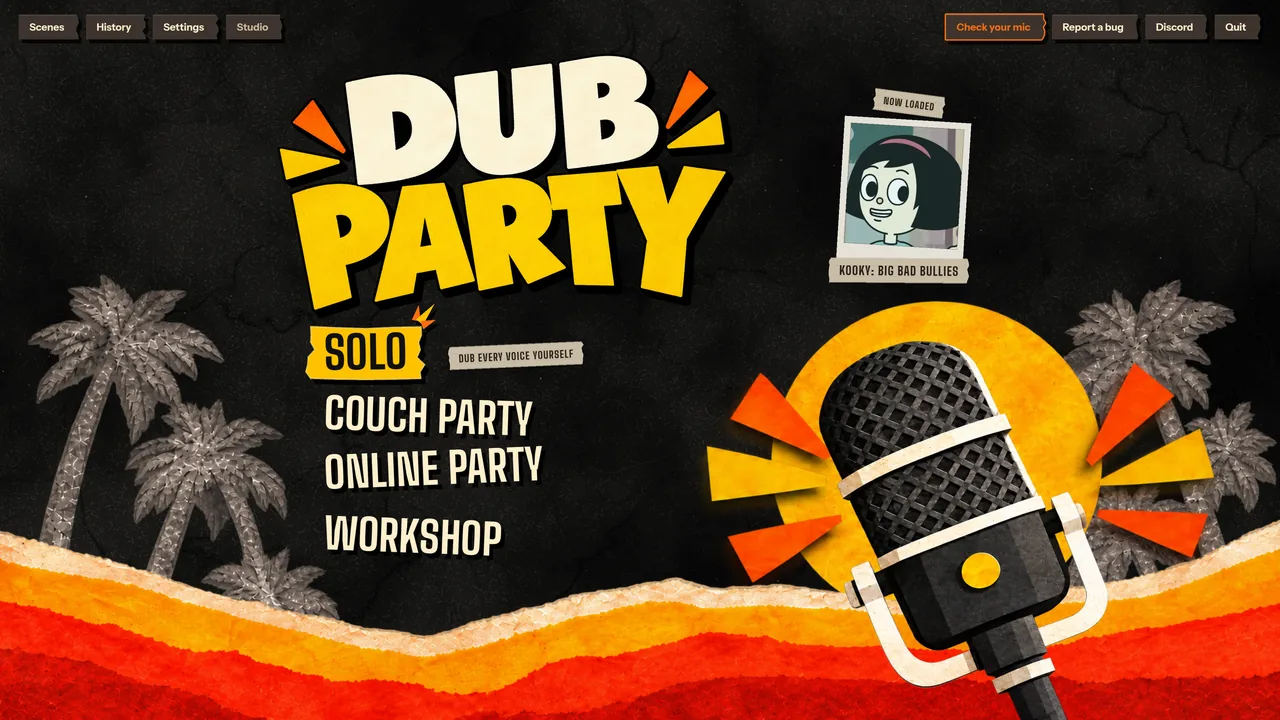
2. Wybierz tryb i scenę
Na ekranie tytułowym wybierz Solo, Impreza na kanapie albo Impreza online. Potem wybierz scenę ze swojej półki albo pobierz jakąś z Warsztatu. W pokoju wybiera host, a pozostali dostają scenę automatycznie. Host wybiera też, w którą z pięciu gier gra pokój.
Działają też paczki dubbingowe do The Choicer Voicer: jak je dodać.
3. Zajmij role
Każda postać w scenie to karta na tablicy obsady. Zajmij jedną albo kilka. W Solo wybierasz, które role chcesz dubbingować. Role, których nikt nie zajmie, zachowują oryginalny głos.
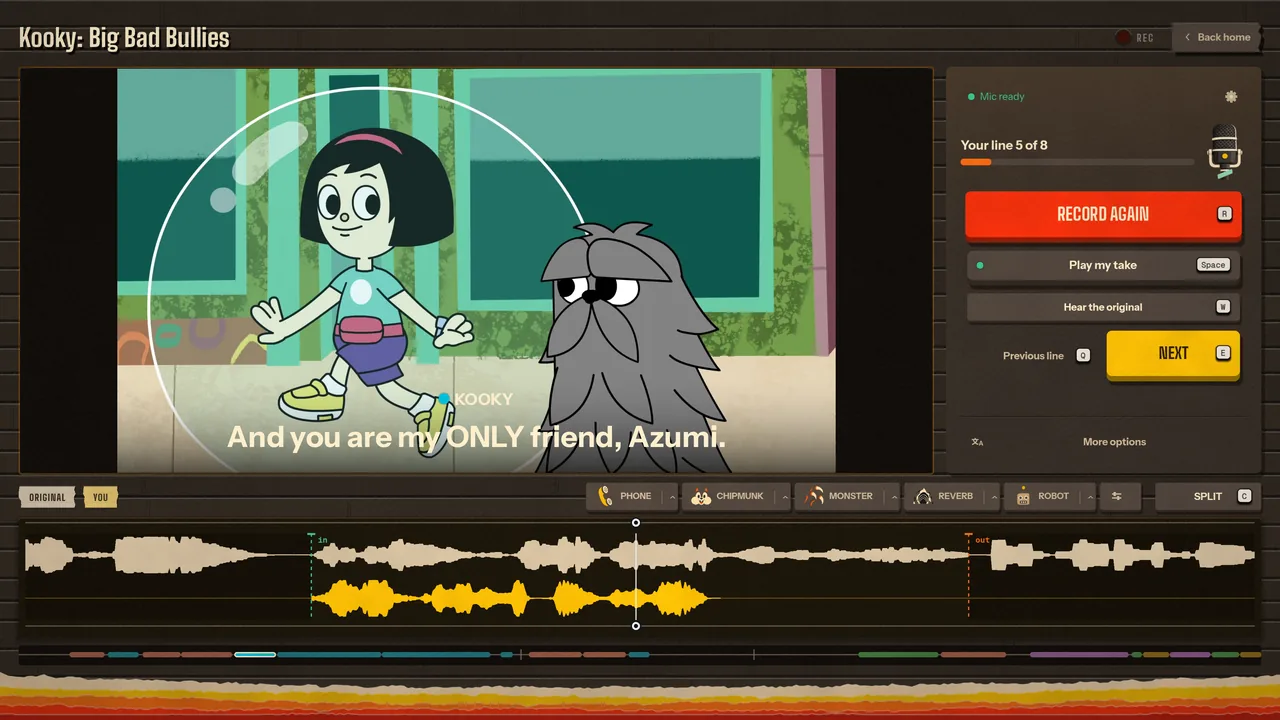
4. Nagrywaj w kabinie
- Posłuchaj oryginału odtwarza kwestię taką, jaka była.
- Nagraj krótko odlicza, a potem nagrywa cię na tle sceny.
- Moje nagranie pozwala je odsłuchać. Nagrywaj ponownie, aż wyjdzie dobrze albo dokładnie tak źle, jak ma być.
- Więcej głosów otwiera bibliotekę głosów i zakładkę Własny na twój własny głos.
5. Obejrzyj premierę
Gdy każda kwestia jest nagrana, premiera odtwarza cały dubbing. Wysyłaj reakcje, gdy leci. Potem zapisz go jako plik wideo lub audio. Każdy dubbing zostaje w Historii.
Zrób własną scenę
- Otwórz Sceny i wybierz import wideo. Działają MP4, MOV, MKV, WebM i AVI.
- Przytnij fragment, który chcesz.
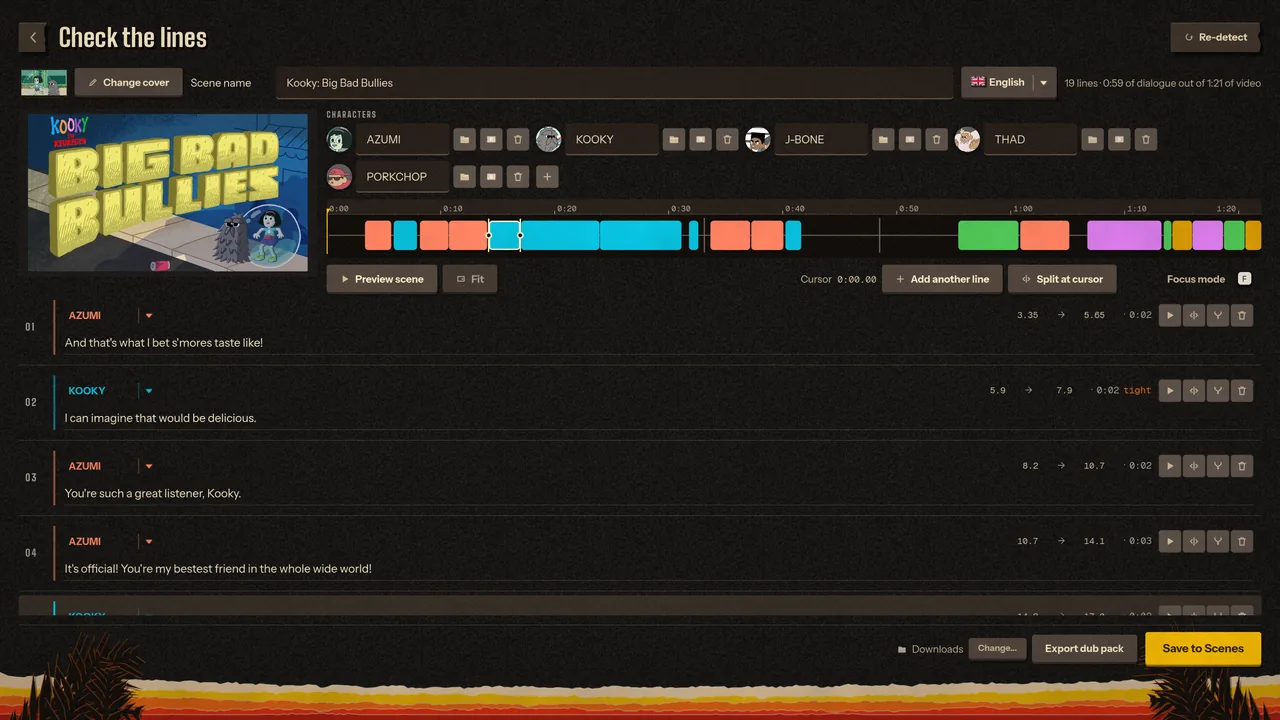
- Naciśnij Znajdź kwestie. Z włączonym Auto Dub gra oddziela głosy od muzyki, spisuje każdą kwestię i zgaduje, kto mówi.
- Popraw wszystko w Sprawdź kwestie: przeciągaj krawędzie, dziel klawiszem C, usuwaj klawiszem Delete, zmieniaj nazwy mówiących i dodawaj im obrazki.
- Zapisz scenę na swojej półce i opublikuj ją w Warsztacie, jeśli chcesz, żeby inni też ją dubbingowali.


Łap za mikrofon
Dub Party jest już na Steam. Łap mikrofon i kilku znajomych.