1. Проверь микрофон
Перед первой записью проверка микрофона попросит что-нибудь сказать. Говори как обычно, пока индикатор не окажется в хорошей зоне. Вход и уровень можно в любой момент поменять в Настройках.
2. Выбери режим и сцену
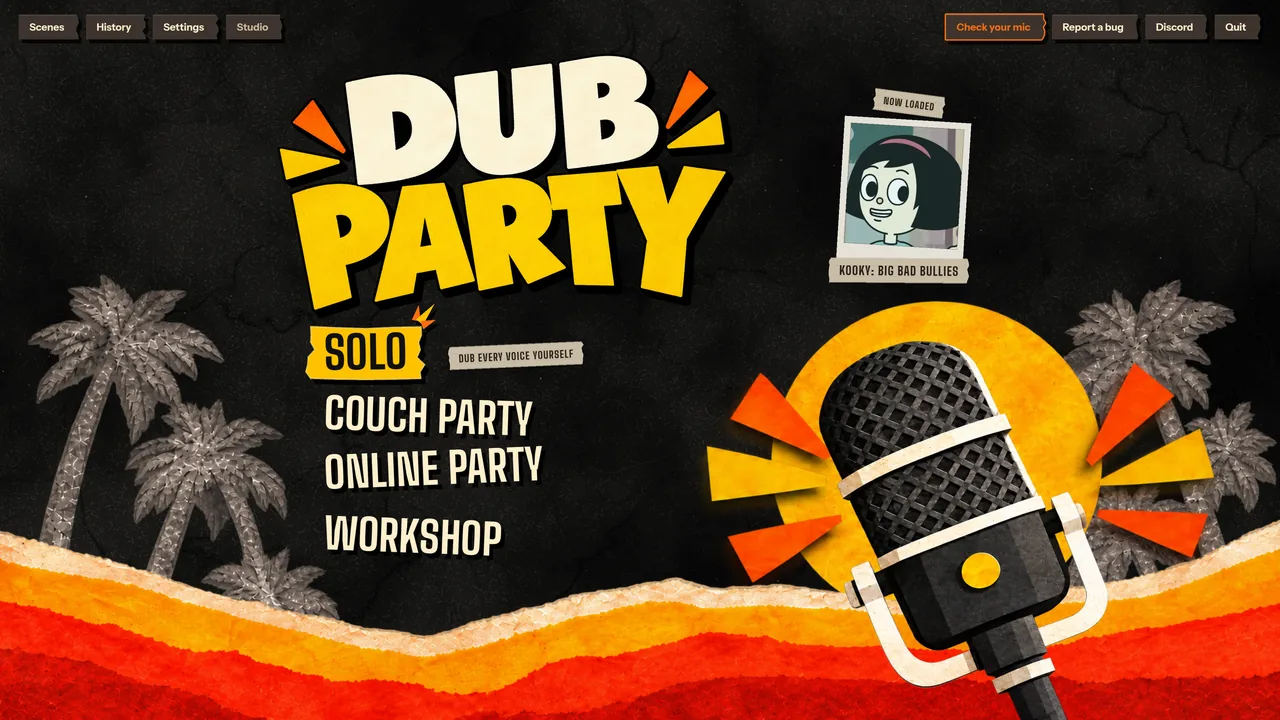
На титульном экране выбери Solo, Вечеринку на диване или Вечеринку онлайн. Потом выбери сцену со своей полки или получи новую в Мастерской. В комнате выбирает хост, а остальные получают сцену автоматически. Хост также выбирает, в какую из пяти игр играет комната.
Паки озвучки для The Choicer Voicer тоже работают: как их добавить.
3. Возьми роли
Каждый персонаж сцены — это карточка на доске кастинга. Возьми одну или несколько. В Solo ты выбираешь, какие роли хочешь озвучить. Роли, которые никто не взял, остаются с оригинальным голосом.
4. Записывайся в кабине
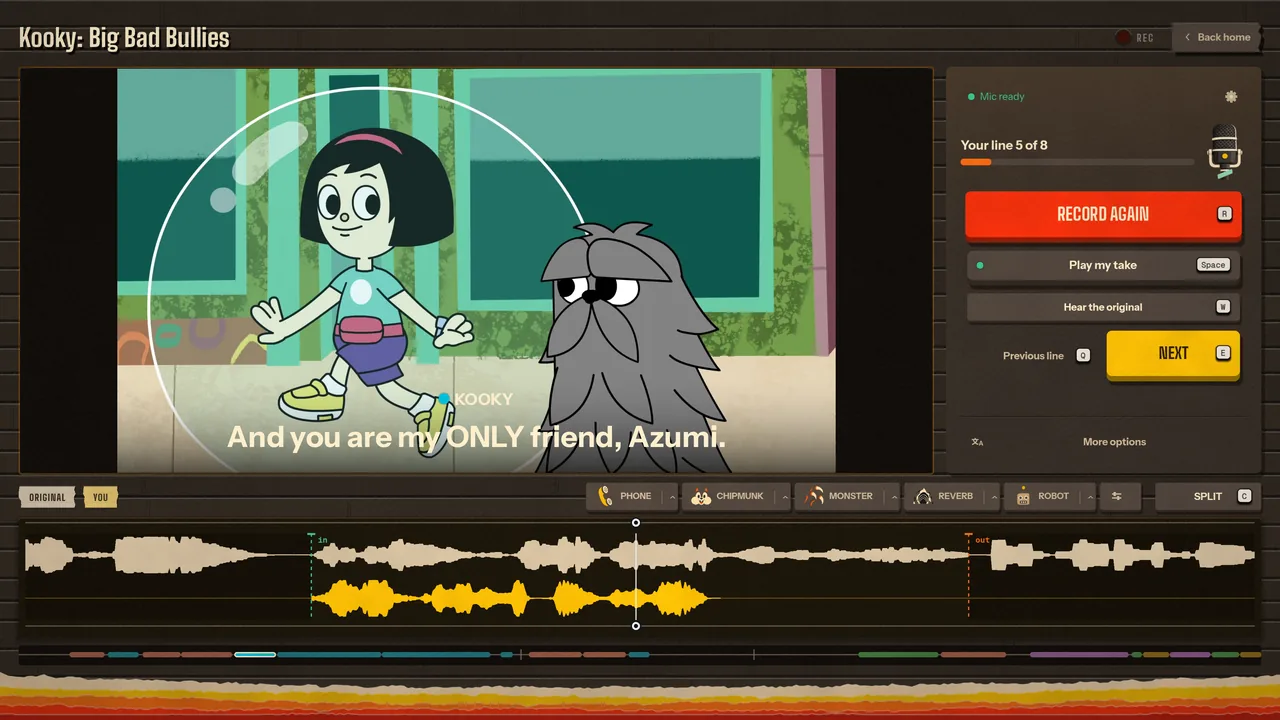
- Прослушать оригинал играет реплику такой, какой она была.
- Запись даёт короткий отсчёт, а потом записывает тебя поверх сцены.
- Прослушать мой дубль даёт услышать, что получилось. Перезаписывай, пока не выйдет как надо или ровно настолько плохо, как задумано.
- Ещё голоса открывает библиотеку голосов и вкладку «Свой» для твоего собственного голоса.
5. Смотри премьеру
Когда все реплики записаны, премьера показывает озвучку целиком. Отправляй реакции, пока она идёт. Потом сохрани её как видео или аудиофайл. Каждая озвучка остаётся в Истории.
Сделай свою сцену
- Открой Сцены и выбери импорт видео. Подходят MP4, MOV, MKV, WebM и AVI.
- Обрежь нужный кусок.
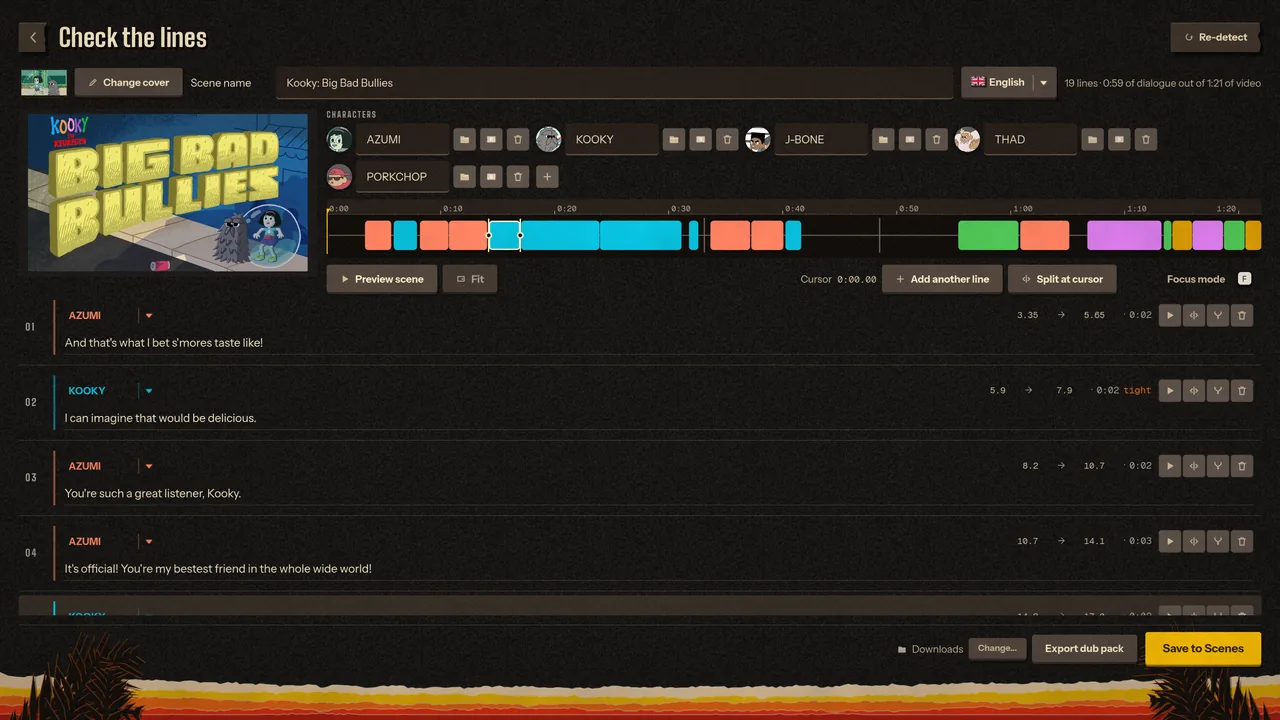
- Нажми Найти реплики. С включённым Auto Dub игра отделяет голоса от музыки, записывает каждую реплику и угадывает, кто говорит.
- Поправь всё в Проверить реплики: тяни за края, дели клавишей C, удаляй клавишей Delete, переименовывай говорящих и давай им картинки.
- Сохрани сцену на свою полку и опубликуй её в Мастерской, если хочешь, чтобы её озвучивали и другие.


Хватай микрофон
Dub Party уже вышла в Steam. Хватай микрофон и пару друзей.